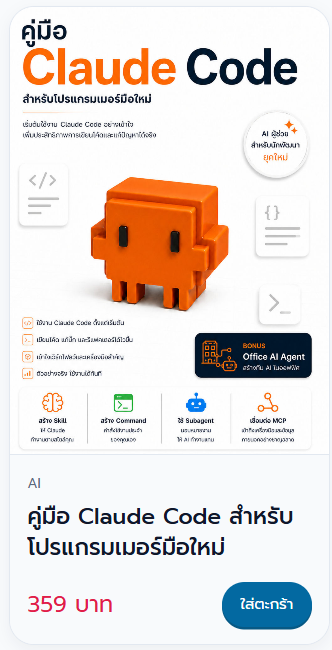
1กดปุ่ม "ใส่ตะกร้า" เพื่อซื้อสินค้า
เลือกเล่มที่ต้องการจากหน้าแรกหรือหน้ารายละเอียดสินค้า แล้วกดปุ่ม "ใส่ตะกร้า"
สั่งซื้อหนังสือจบได้ใน 6 ขั้นตอน
เลือกเล่มที่ต้องการจากหน้าแรกหรือหน้ารายละเอียดสินค้า แล้วกดปุ่ม "ใส่ตะกร้า"
ตัวเลขบนไอคอนตะกร้าคือจำนวนเล่มที่อยู่ในตะกร้าตอนนี้
เลือกช่องทางใดก็ได้ ทั้งสองช่องทางจะนำไปยังหน้าชำระเงินของคำสั่งซื้อเดียวกัน
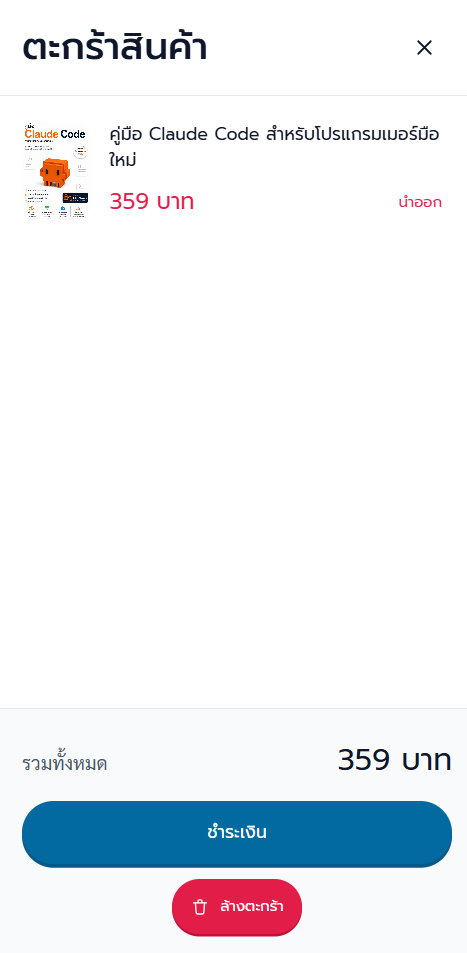
แผงตะกร้าจะเลื่อนออกจากด้านขวา กดปุ่ม "ชำระเงิน" ระบบจะสร้างใบสั่งซื้อทันที หากยังไม่ได้เข้าสู่ระบบ ระบบจะให้เข้าสู่ระบบก่อนเพื่อระบุเจ้าของใบสั่งซื้อ

ช่องทางนี้ต้องเข้าสู่ระบบก่อนจึงจะเห็นเมนู เปิดขึ้นมาแล้วกดเมนู "แจ้งชำระเงิน" ในแถวของใบที่สถานะยังเป็น "รอชำระเงิน" เพื่อกลับไปหน้าชำระเงินของใบนั้น
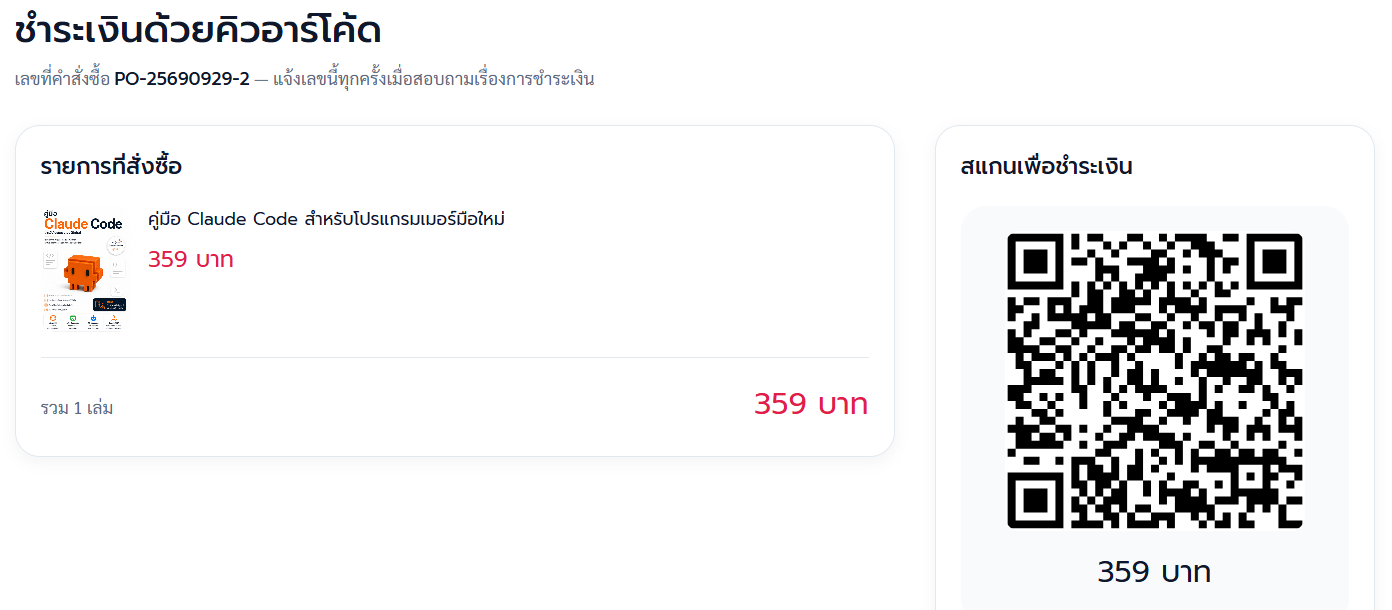
คิวอาร์บนหน้าชำระเงินเป็นพร้อมเพย์ที่ระบุยอดของใบนั้นไว้แล้ว เปิดแอปธนาคารแล้วสแกนได้เลยโดยไม่ต้องพิมพ์ยอดเอง
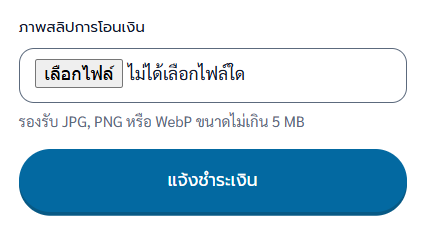
เลือกไฟล์ภาพสลิปที่ได้จากแอปธนาคาร แล้วกดปุ่ม "แจ้งชำระเงิน" ระบบจะตรวจสลิปให้อัตโนมัติ ส่วนใบที่ตัดสินไม่ได้จะขึ้นว่ารอตรวจสอบ ให้ผู้ดูแลตรวจสอบเอง
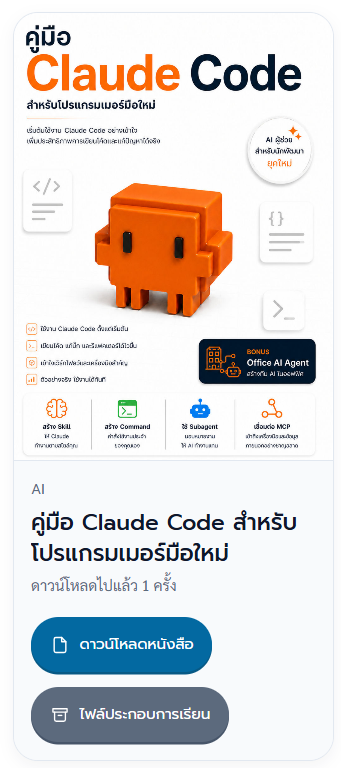
เล่มที่ยืนยันการชำระเงินแล้วจะเข้าไปอยู่ในชั้นหนังสือของบัญชีคุณ พร้อมปุ่มดาวน์โหลดไฟล์เล่มเต็มและไฟล์ประกอบ ดาวน์โหลดซ้ำได้ตลอด ไม่มีวันหมดอายุ
กรอกอีเมลที่ใช้สมัคร เพื่อรับลิงก์ตั้งรหัสผ่านใหม่